以下では ssh 実装のひとつ、OpenSSH 2.x 以降を利用する場合の例を示します。 OpenSSH は、Linux や FreeBSD をはじめとする PC-UNIX には標準で塔載されています。 また、ソースコードからコンパイルすることで Solaris や HP-UX でも利用できる他、コンパイル済みのバイナリーを配布しているサイトも複数あります。 Google などで検索してみてください。
connect.c を入手します。
connect.c をコンパイルして connect コマンドを作成します。connect.c から引用:
 * How To Compile
 * ==============
 *
 *  On UNIX environment:
 *      $ gcc connect.c -o connect
 *
 *  On SOLARIS:
 *      $ gcc -o connect -lresolv -lsocket -lnsl connect.c
 *
 *  on Win32 environment:
 *      $ cl connect.c wsock32.lib advapi32.lib
 *    or
 *      $ bcc32 connect.c wsock32.lib advapi32.lib
 *    or
 *      $ gcc connect.c -o connect
 *
 *  on Mac OS X environment:
 *      $ gcc connect.c -o connect -lresolv
 *    or
 *      $ gcc connect.c -o connect -DBIND_8_COMPAT=1
作成した connect コマンドを、環境変数 PATH に含まれているディレクトリにコピーします。 csh / tcsh 利用者は、コピー後に rehash コマンドを実行しておきましょう。
外部ホスト host.example.co.jp に接続するには、 $HOME/.ssh/config ファイルに、次のように書きます。
Host host.example.co.jp
  ProxyCommand connect -S socks.st.ryukoku.ac.jp -5 %h %p
ssh host.example.co.jp を実行して、接続してください。
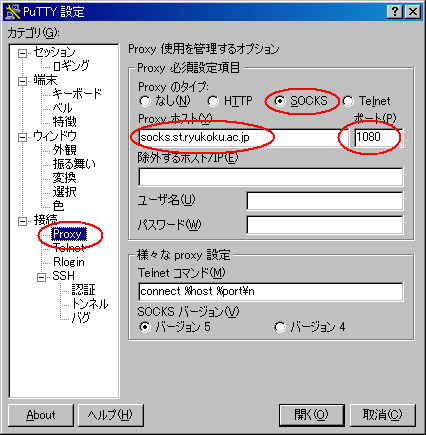
なお、Windows 用の ssh クライアントソフトである PuTTY (日本語ターミナルを利用したい場合は PuTTY で ISO 2022 による日本語入力・表示を可能にするパッチやPuTTY ごった煮版を利用する) や Mac OS 用の ssh クライアントソフト MacSSH (こちらは標準で日本語に対応している) には設定ダイアログ中に socks サーバーを指定する部分がありますので、そこに socks5 サーバー socks.st.ryukoku.ac.jp を指定すればうまくいくはずです。 PuTTY + 日本語入力・表示パッチでは、次の設定になります。
追記:
BSD 系 UNIX に付属する netcat (nc) コマンドは、 connect コマンドのかわりに使えるようです。
SOCKSプロキシを経由したAzure VNETプライベートリソースへのアクセス (Unofficialism)
OpenSSH 5.4 以降なら ssh -W を使う方法があるようです。 この場合、socks サーバーではなく rins.st.ryukoku.ac.jp のようなゲートウェイコンピューターを経由することになります。
OpenSSH のNetcat modeを使う (タイムインターメディア)